直播主题:职场PPT设计改稿思路
直播福利:免费抽奖《PPT设计思维》
最近这段时间,我一直在琢磨如何把人工智能融入到 PPT 设计的工作流中,从而提高 PPT 制作的效率。
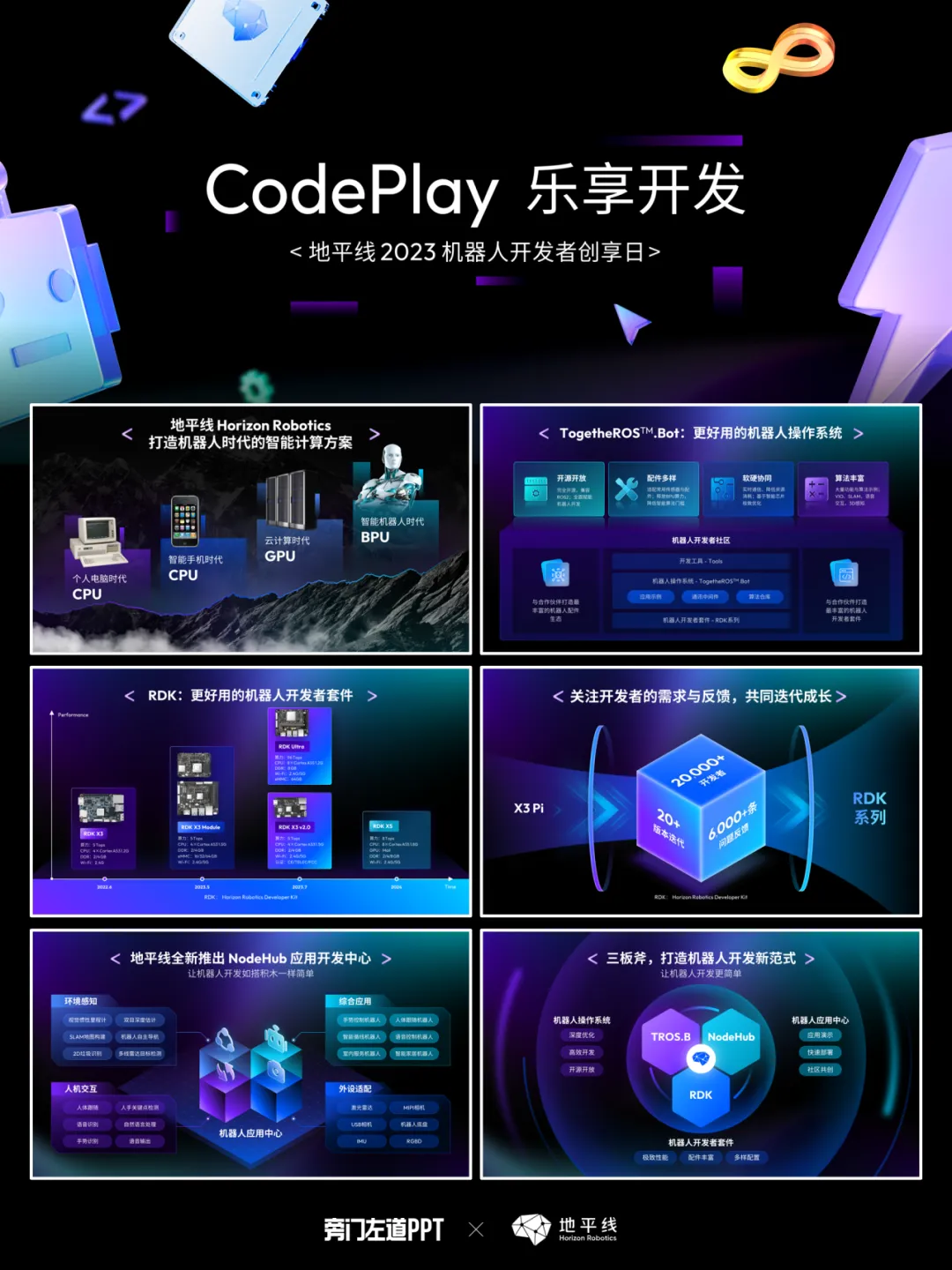
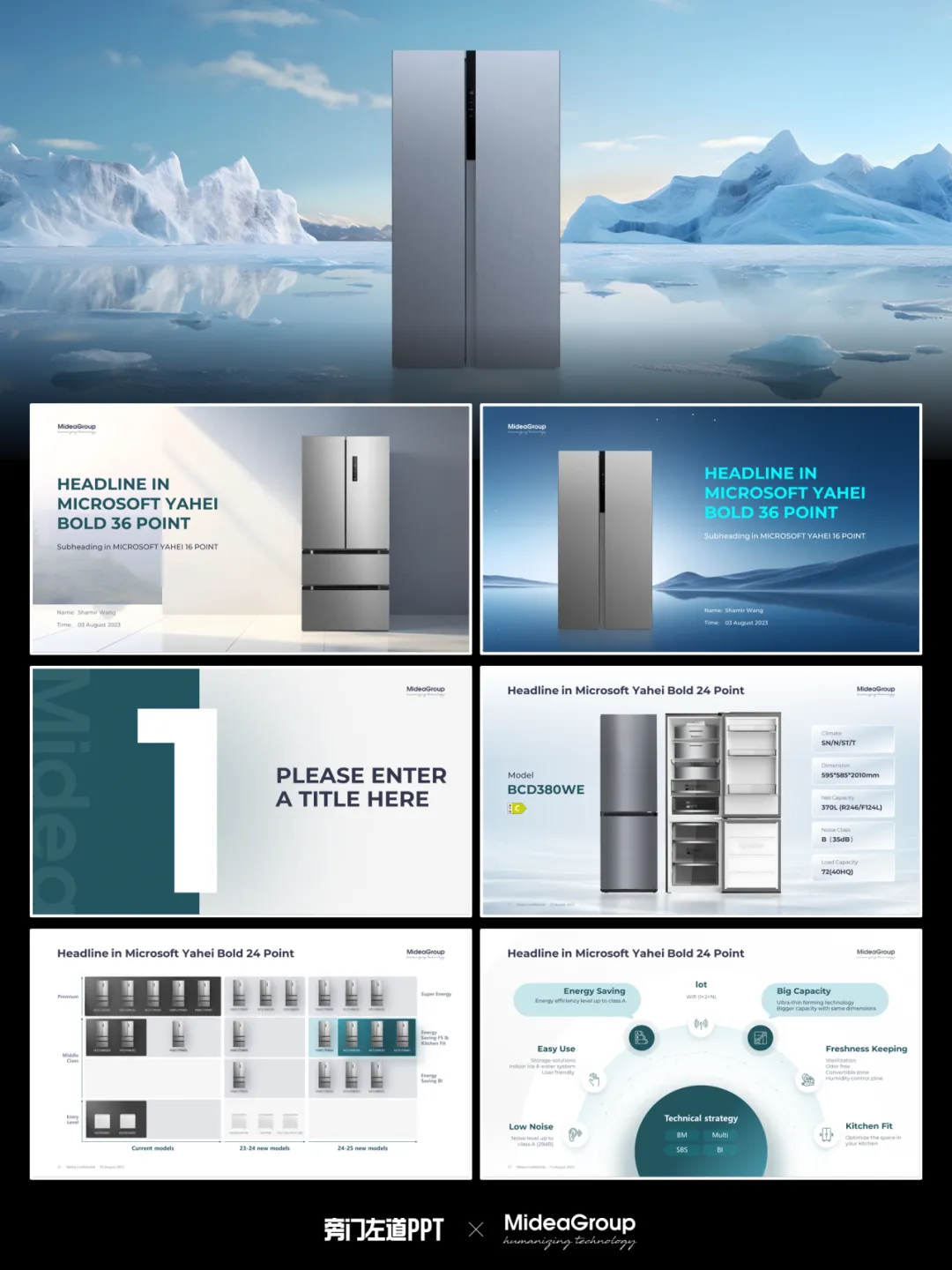
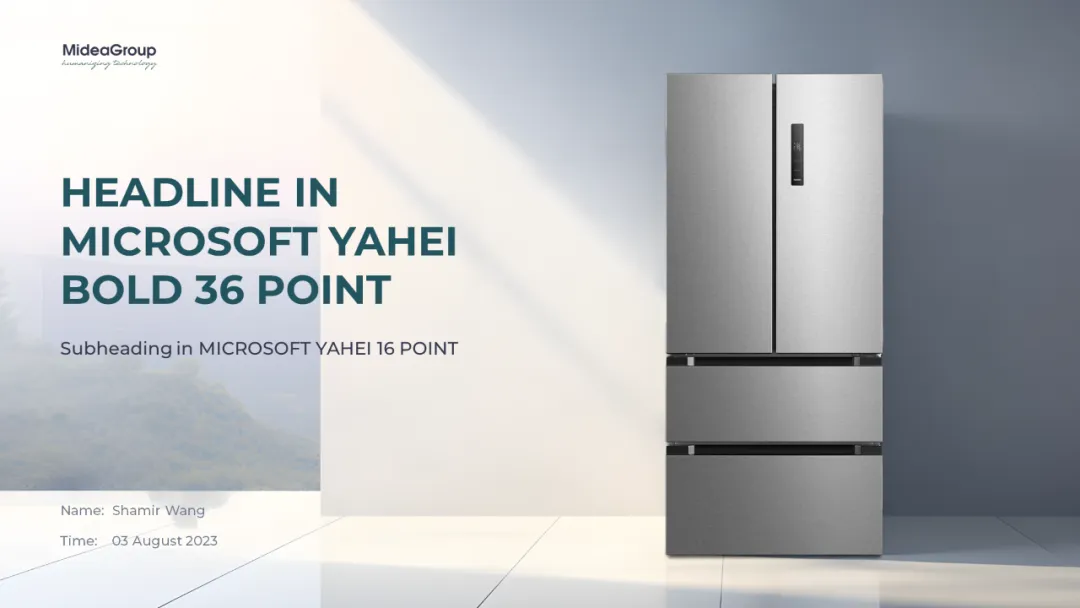
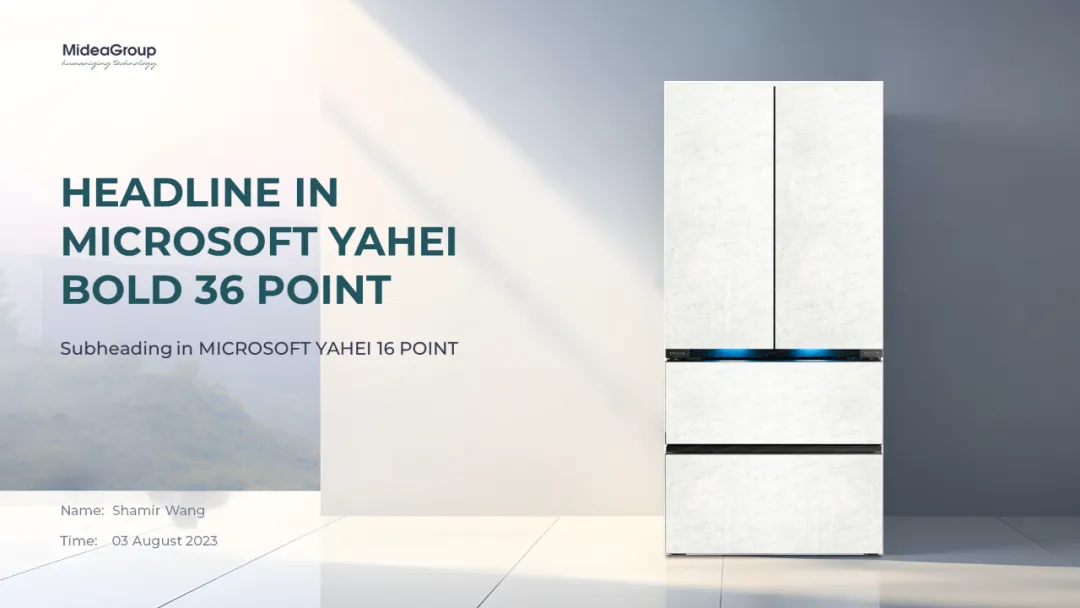
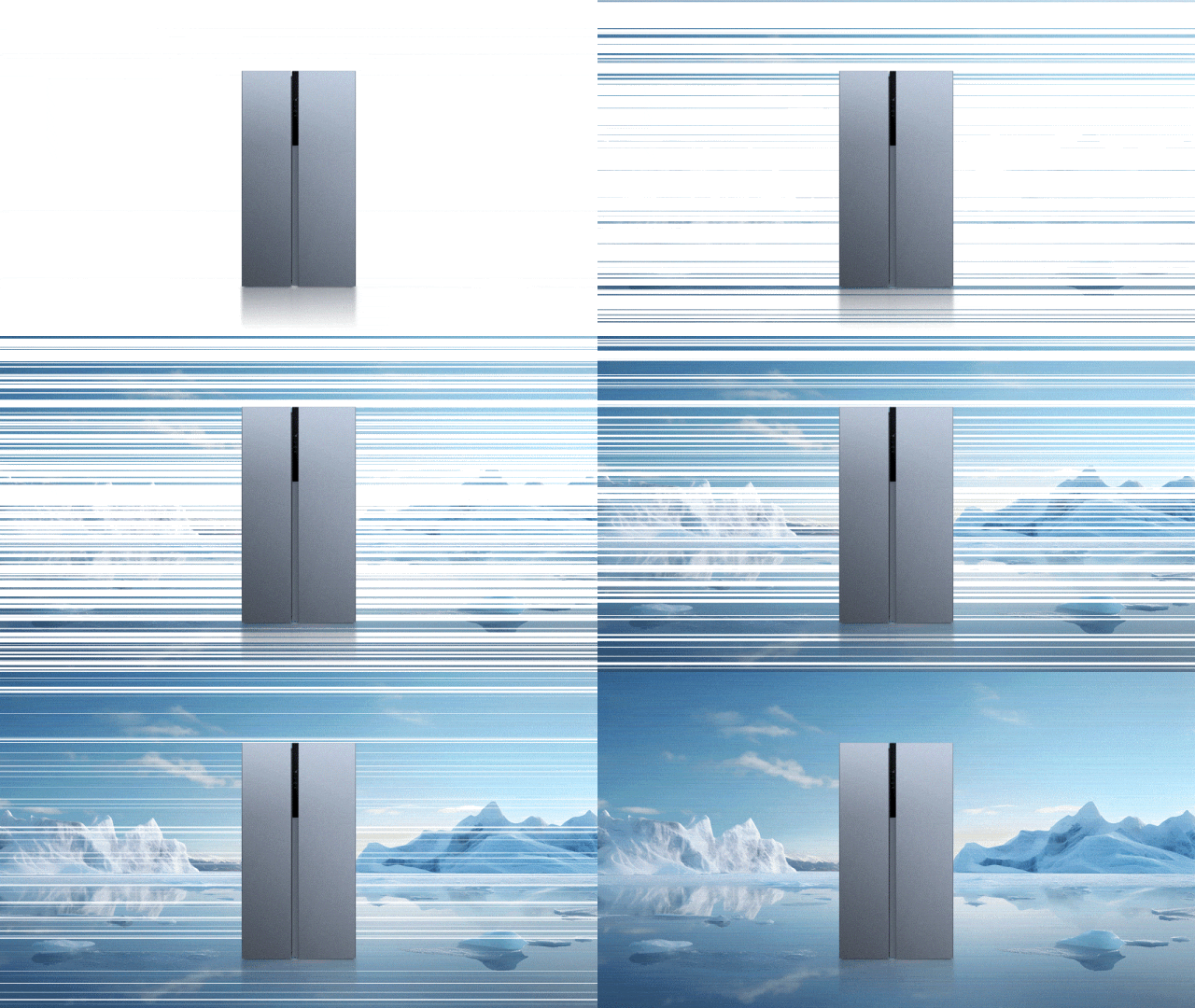
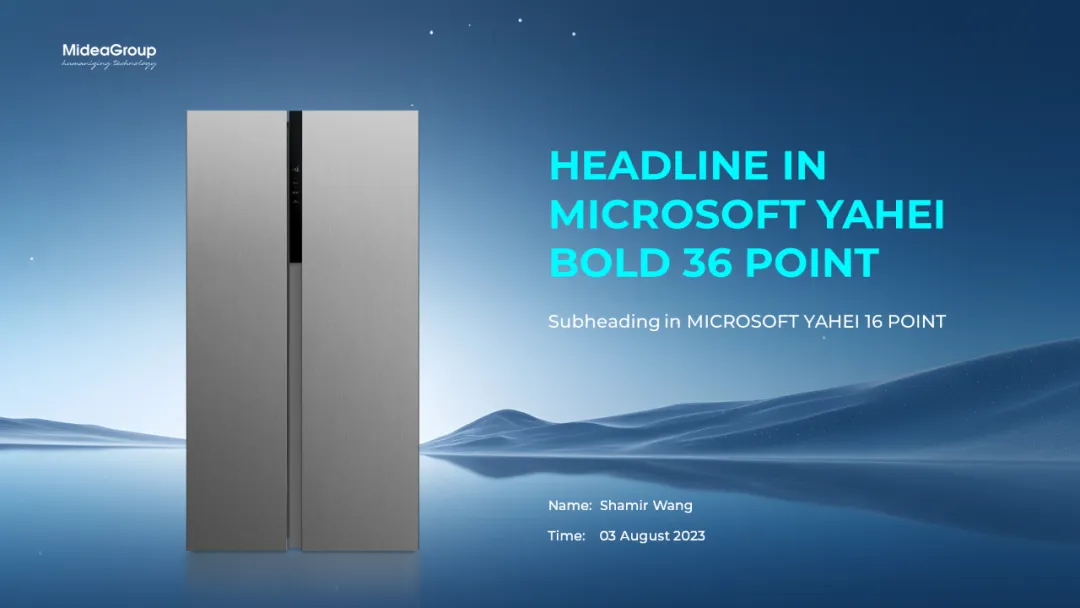
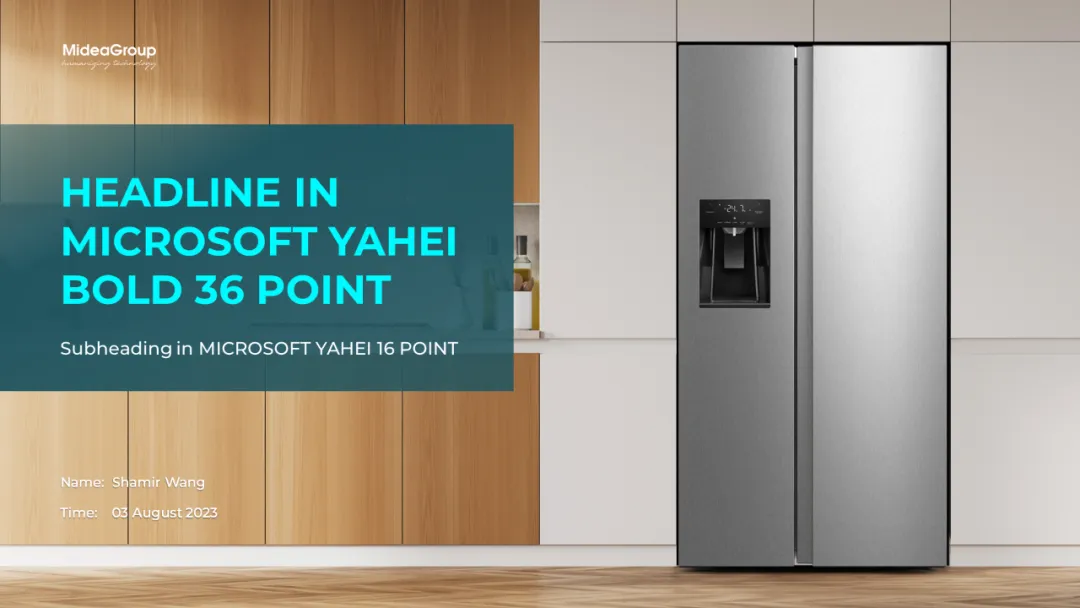
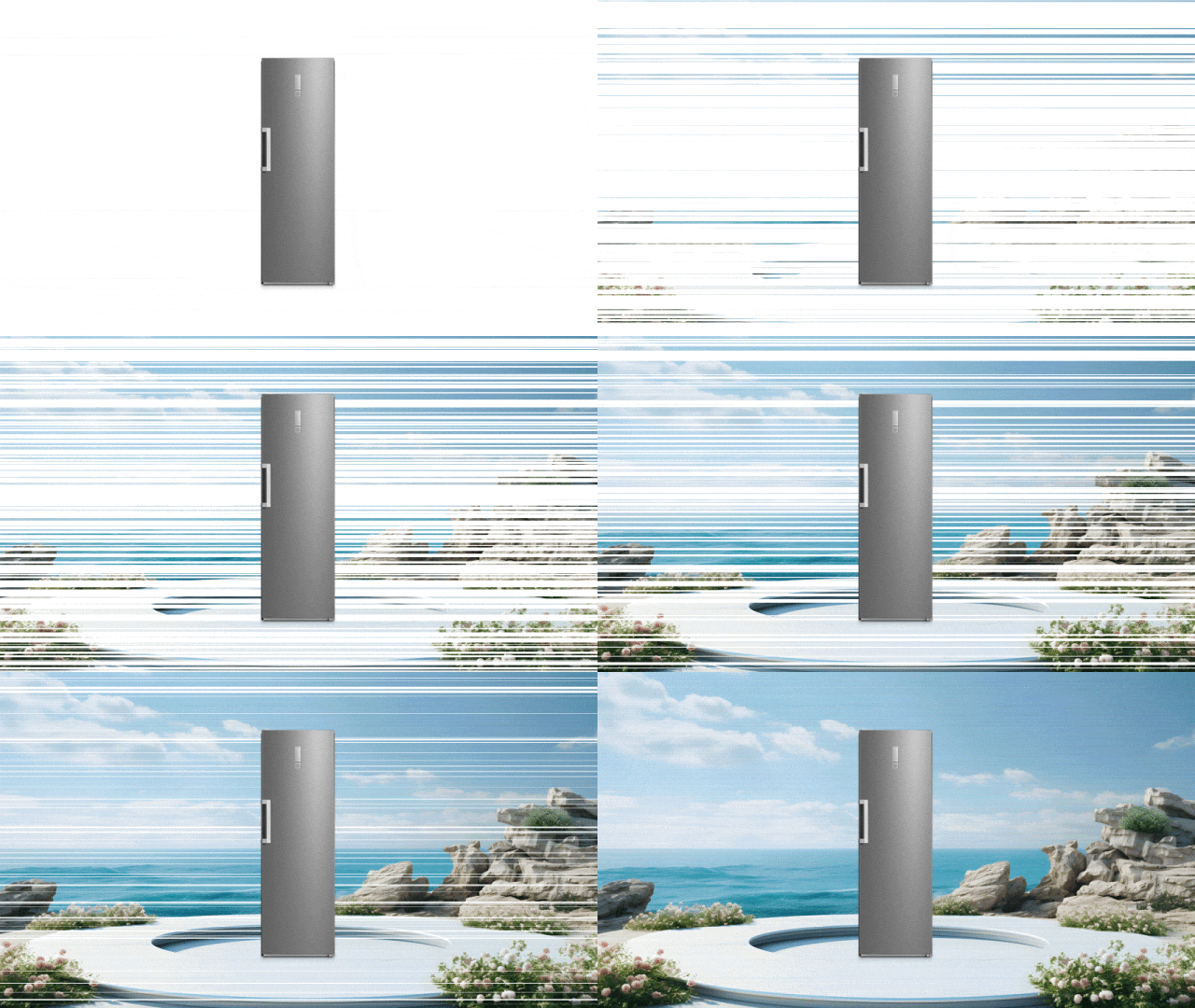
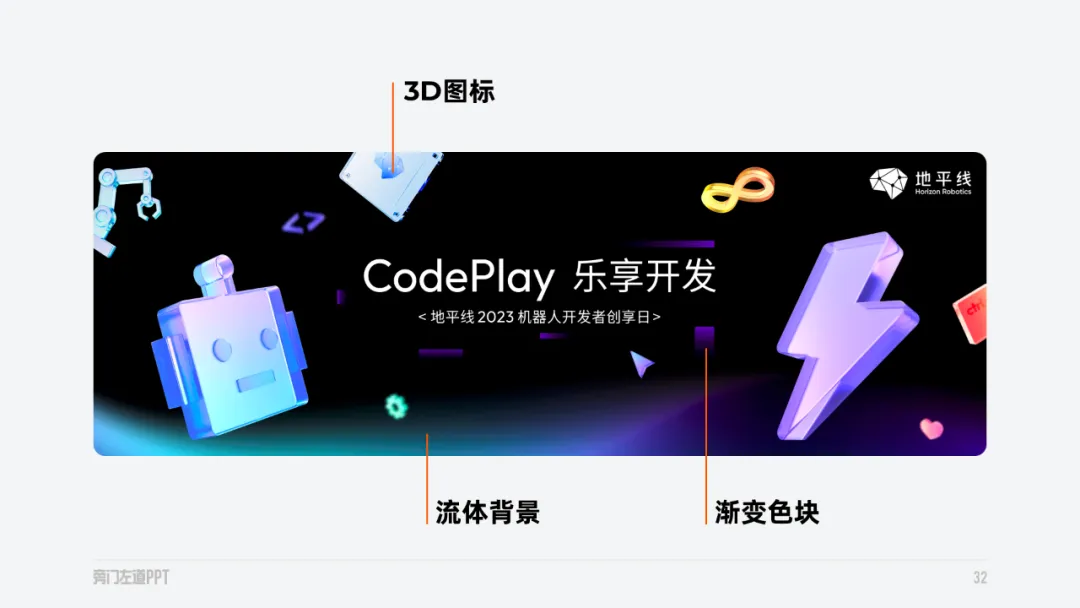
正好近期也利用人工智能完成了两个PPT定制设计项目:美的PPT模板和地平线开发者大会。
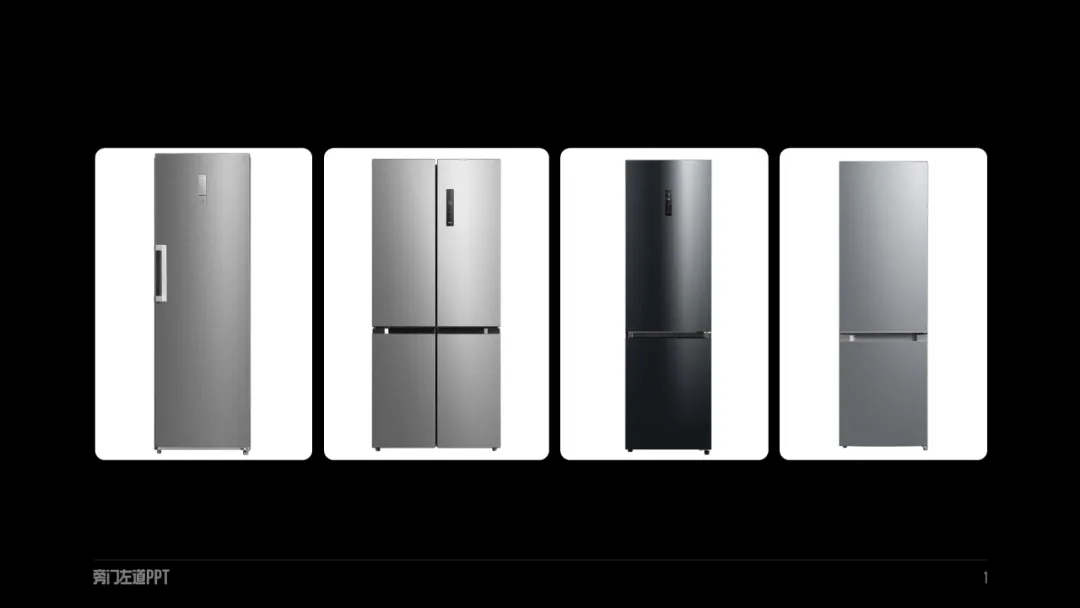
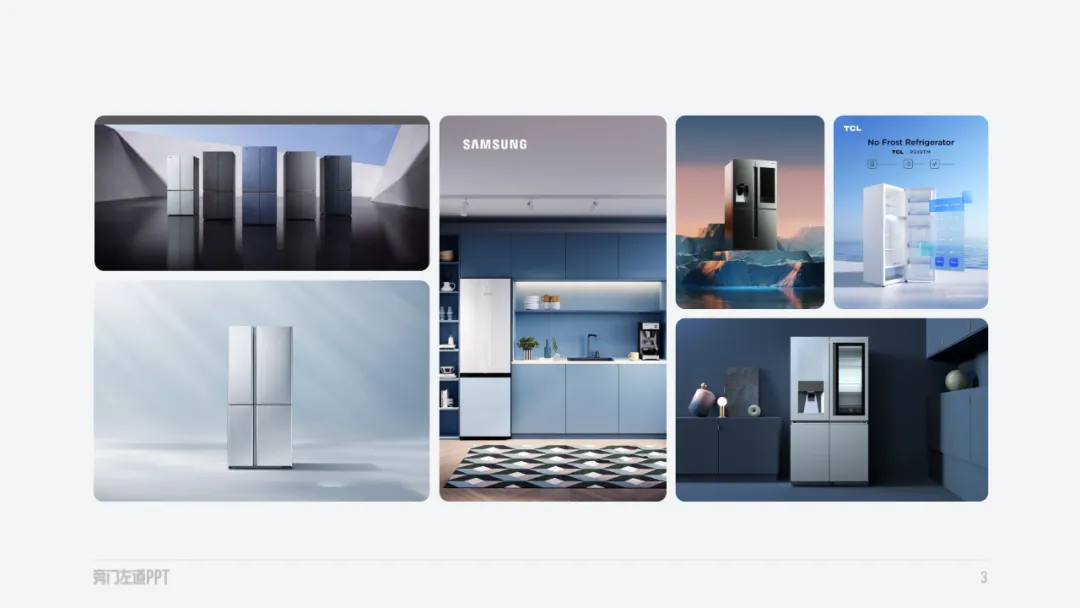
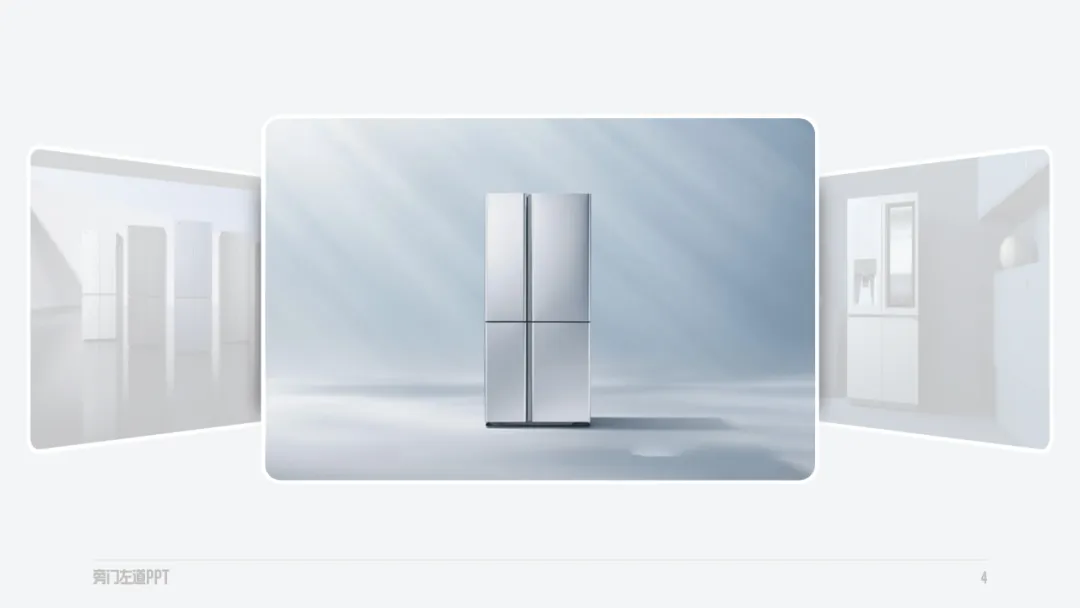
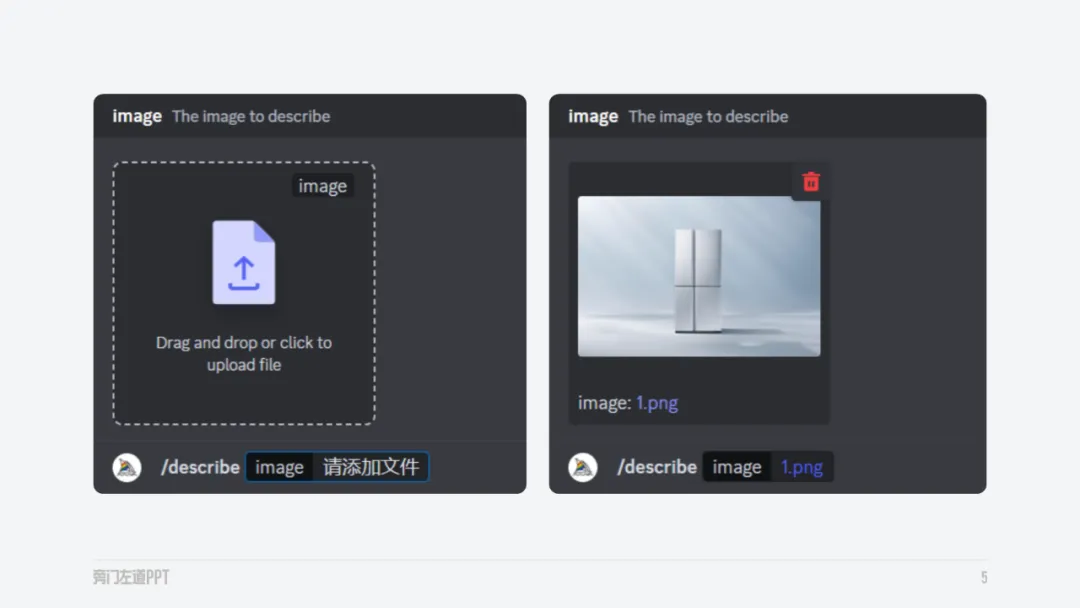
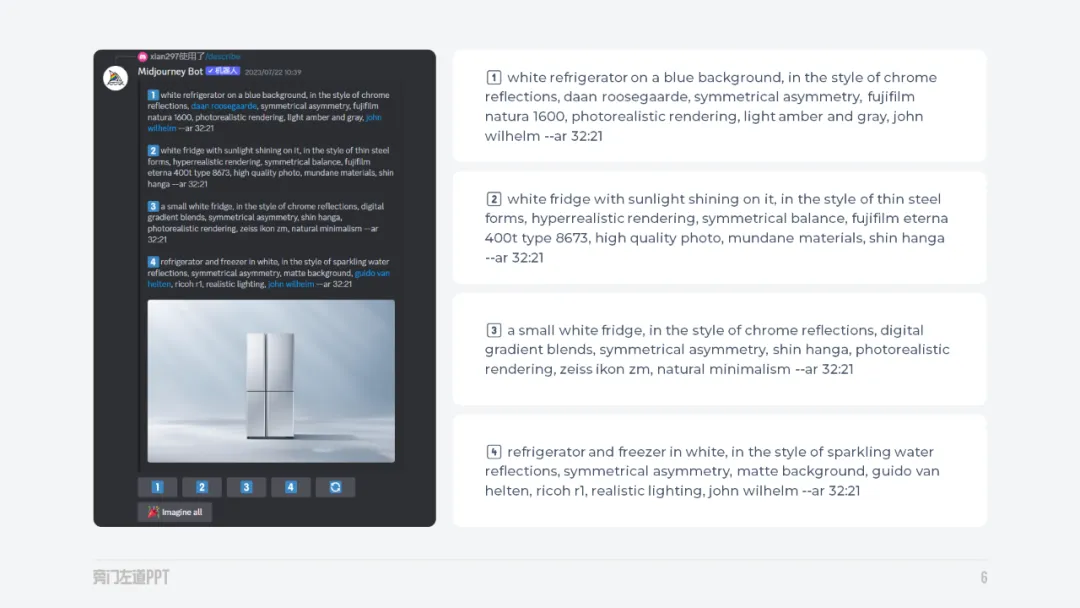
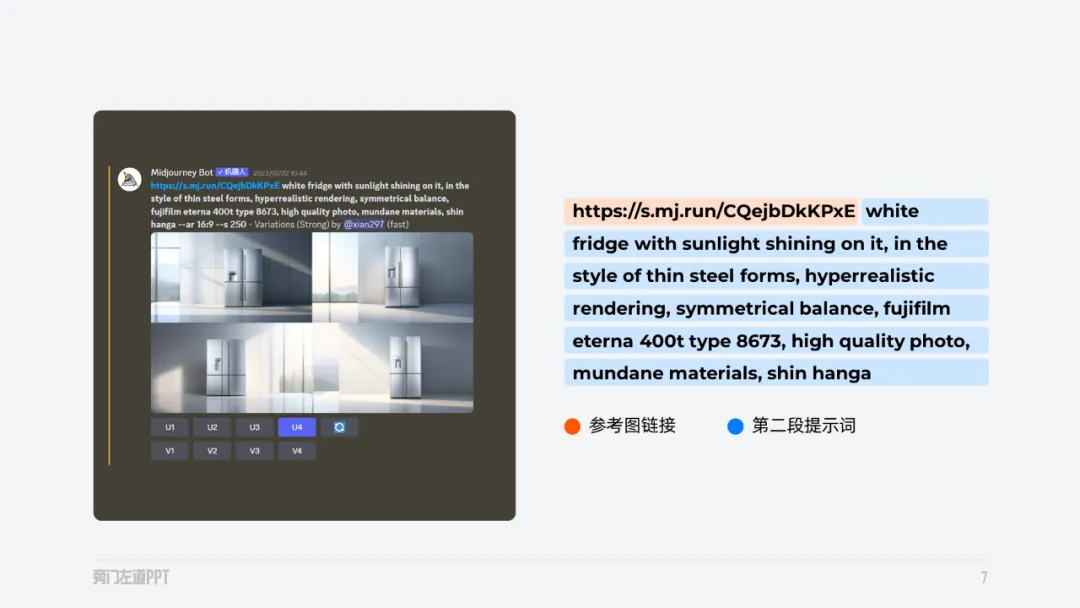
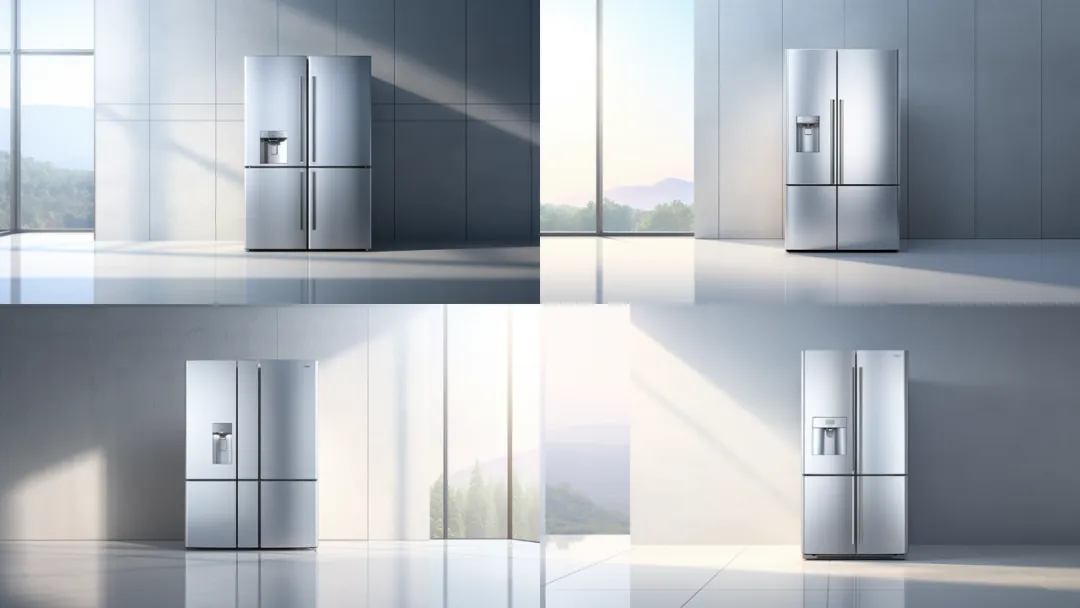
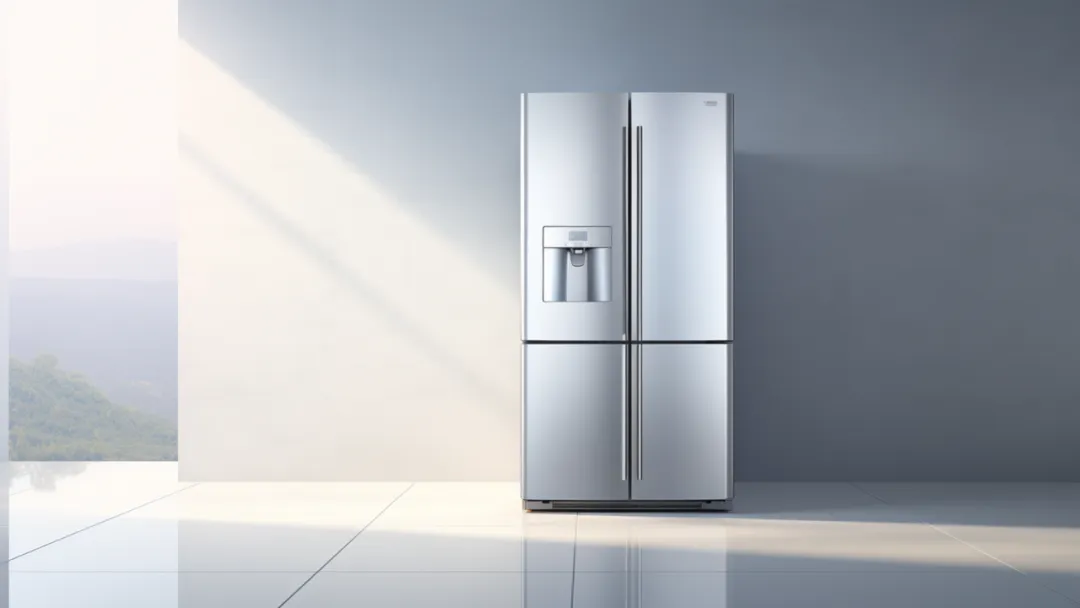
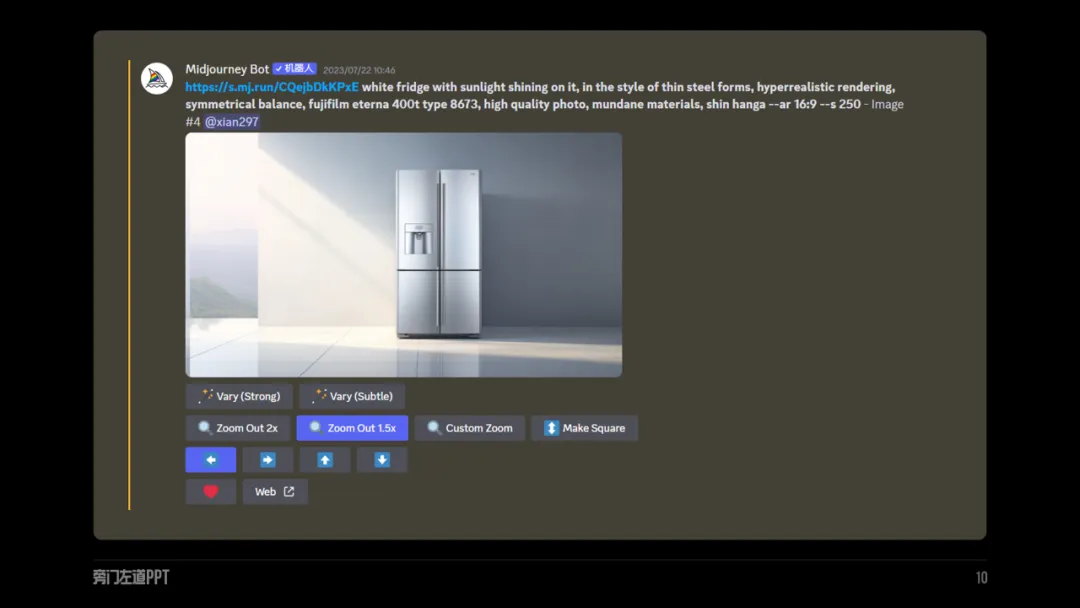
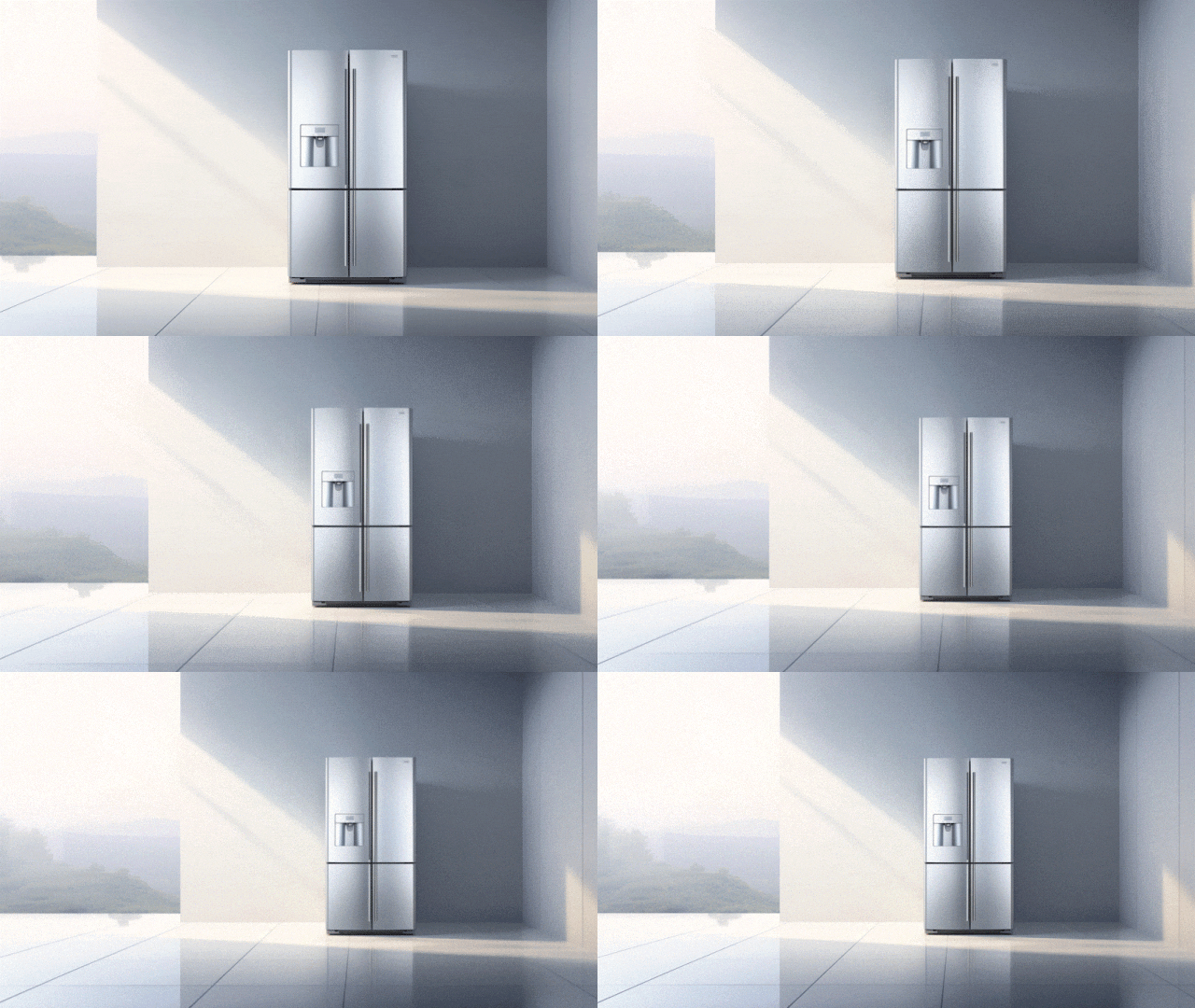
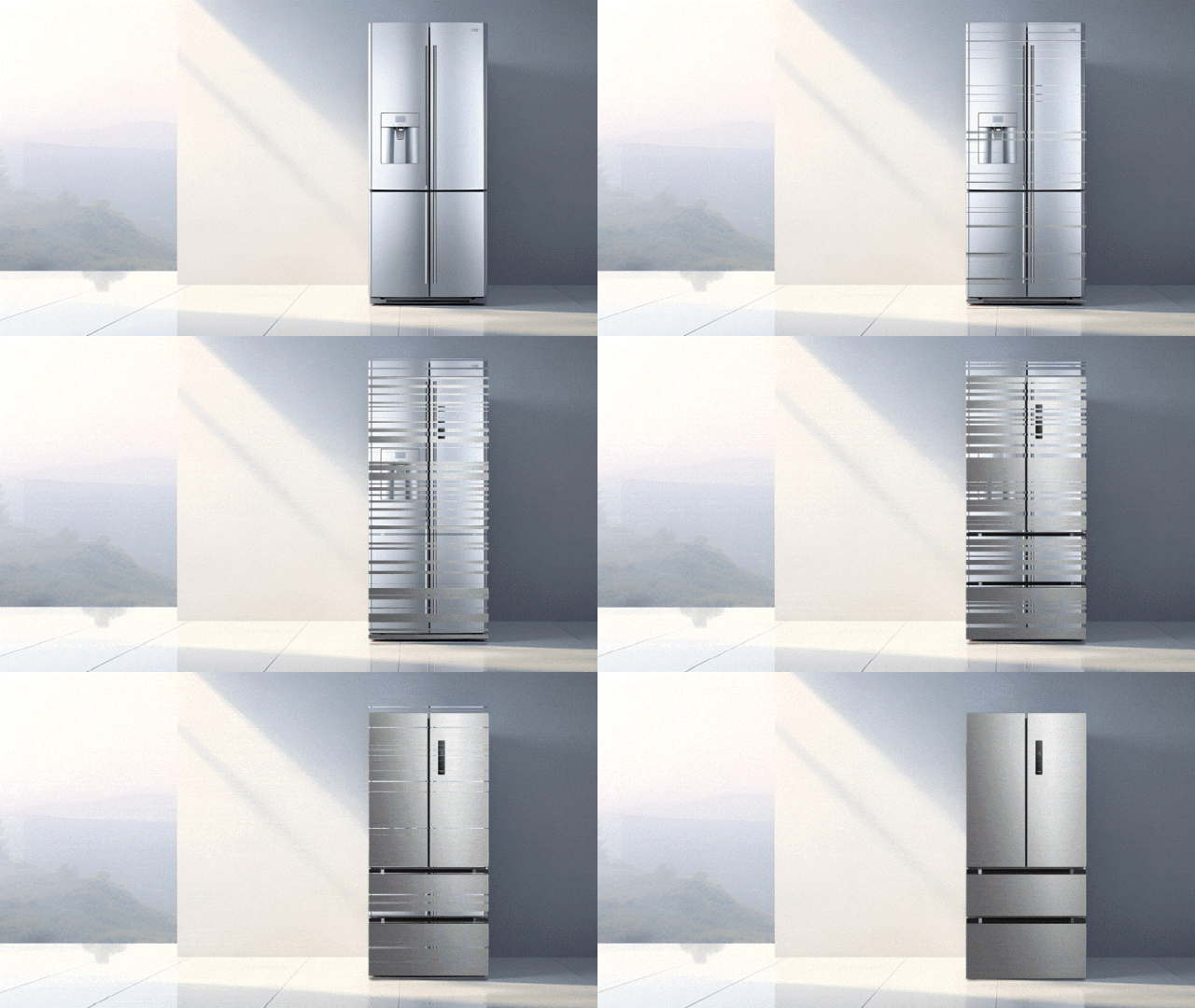
客户想要效果是将产品置于一些特定的场景中,进而表现产品的使用场景以及特定的性能。搭建场景,这正好是 Midjourney 所擅长的,但很多读者表示不太会写提示词。这里跟你分享一个简单有效的方法,让 Midjourney 帮你写,具体操作如下:第一步,找参考。我们可以先找一些产品图的风格参考:第二步,图生词。在对话框中选择 /describe 指令,并上传该图片:Midjourney 会分析这张图片,然后自动生成 4 条提示词:第三步,词+图生图。从刚才的提示词中选择一条合适的,并在前面加上参考图的链接,再发送给 Midjourney:为了方便后续排版,我们还可以使用 Zoom Out 功能:因为产品是正视图,在使用模板时,也可以随意更换其他型号的产品图。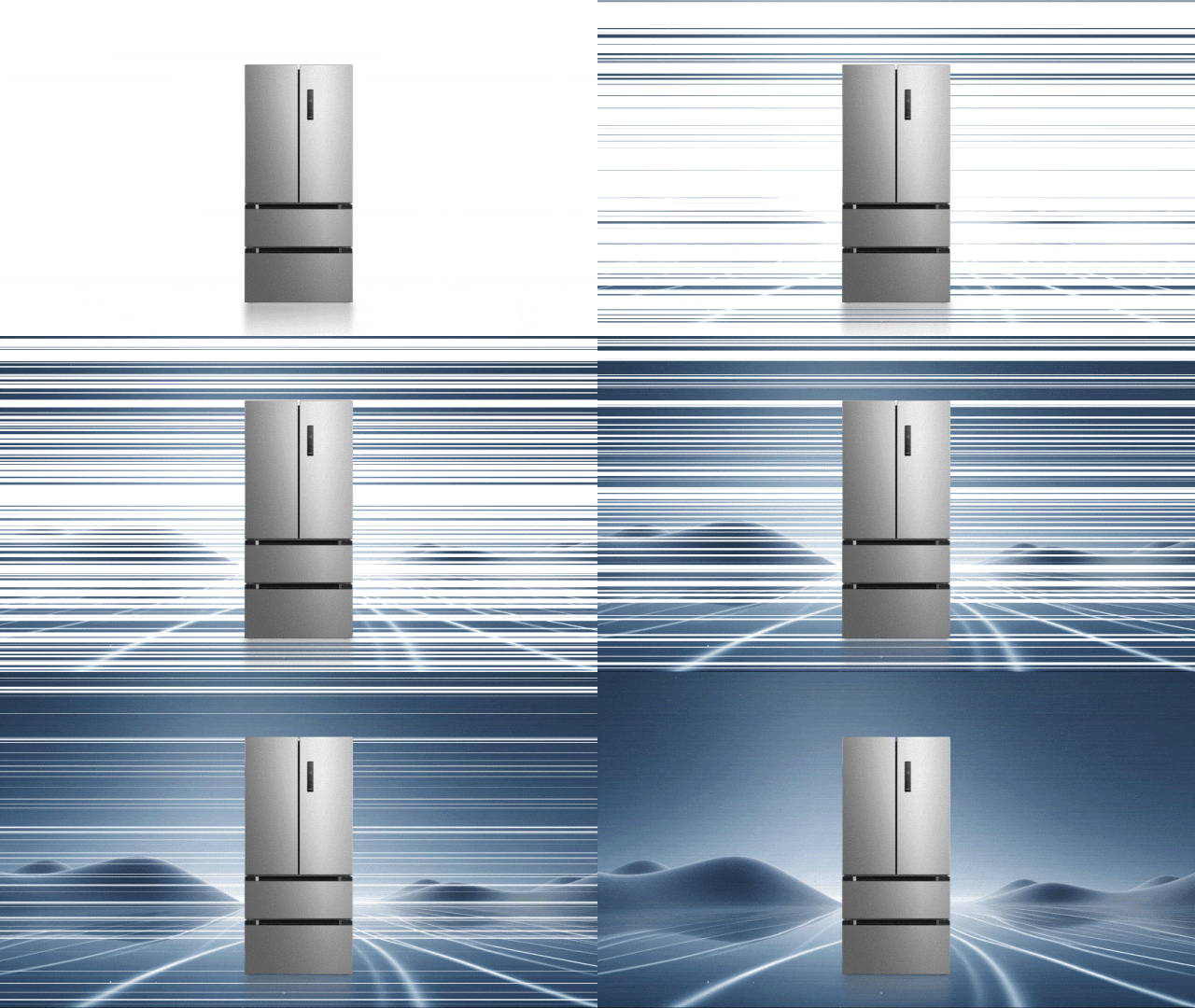
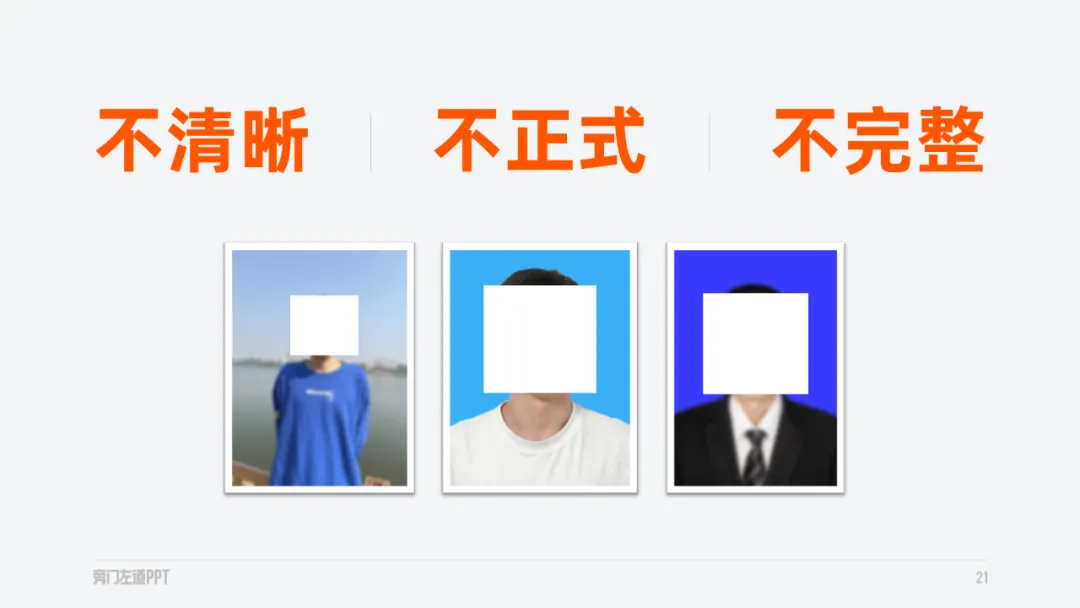
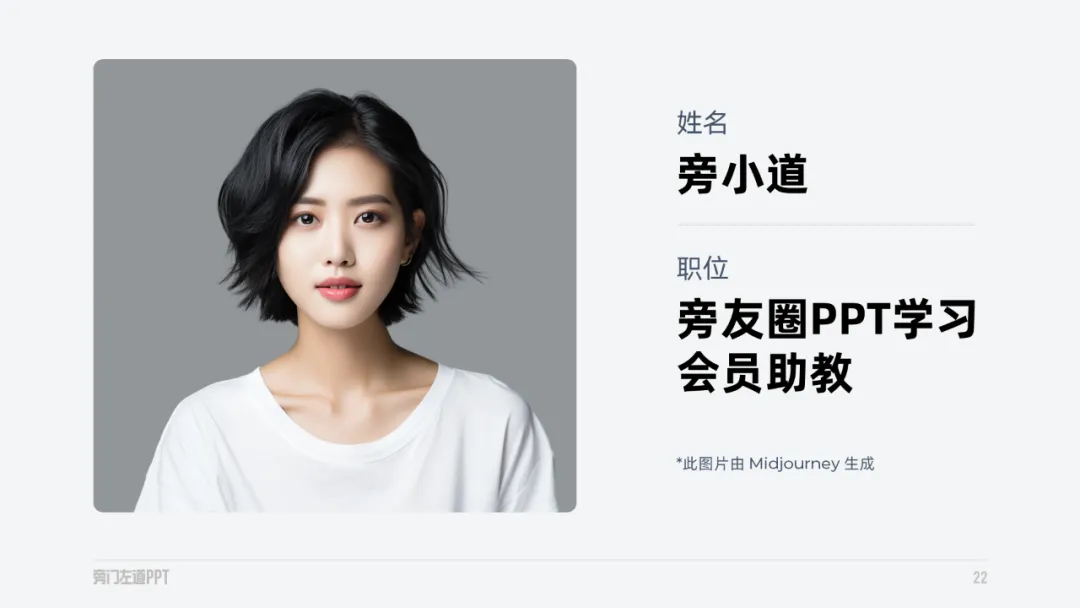
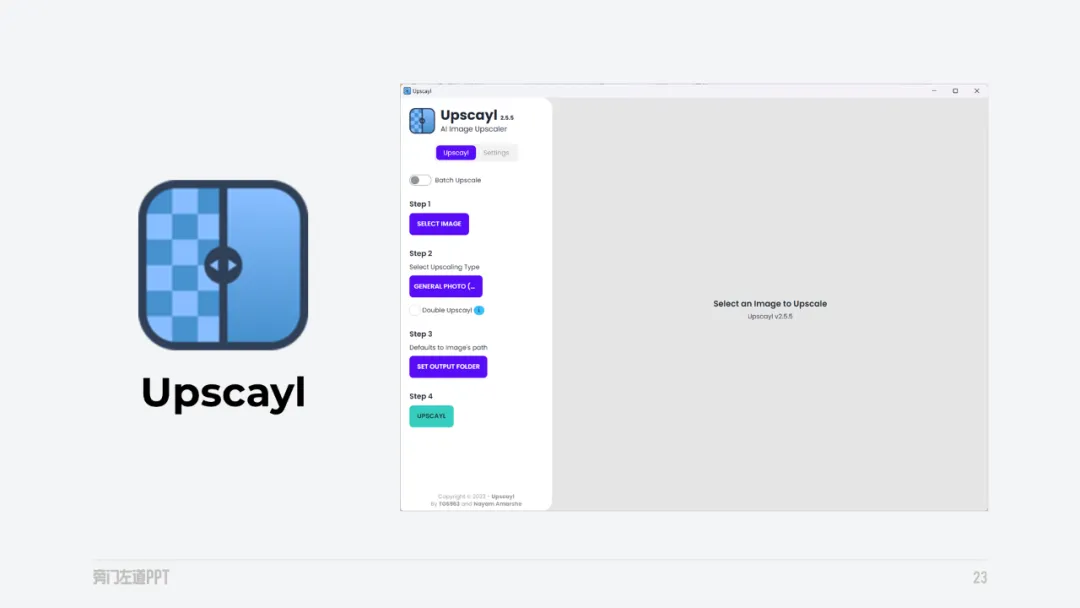
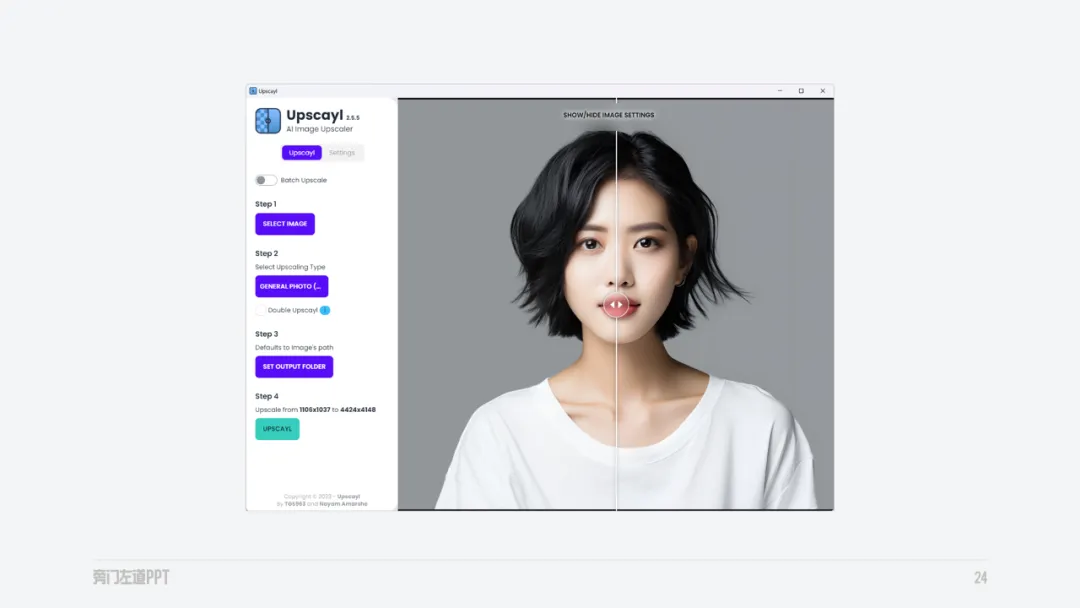
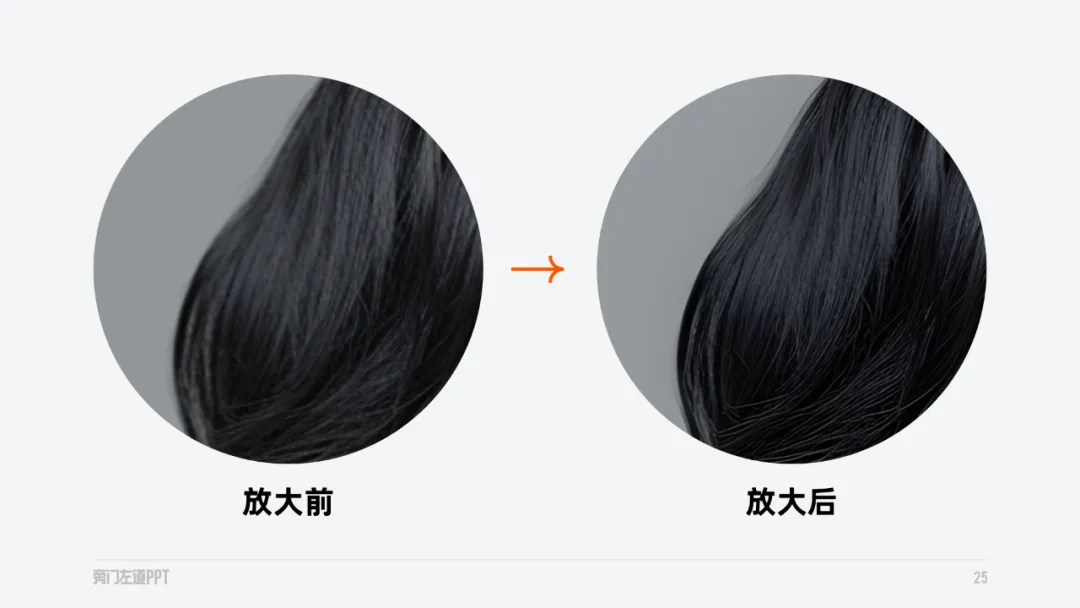
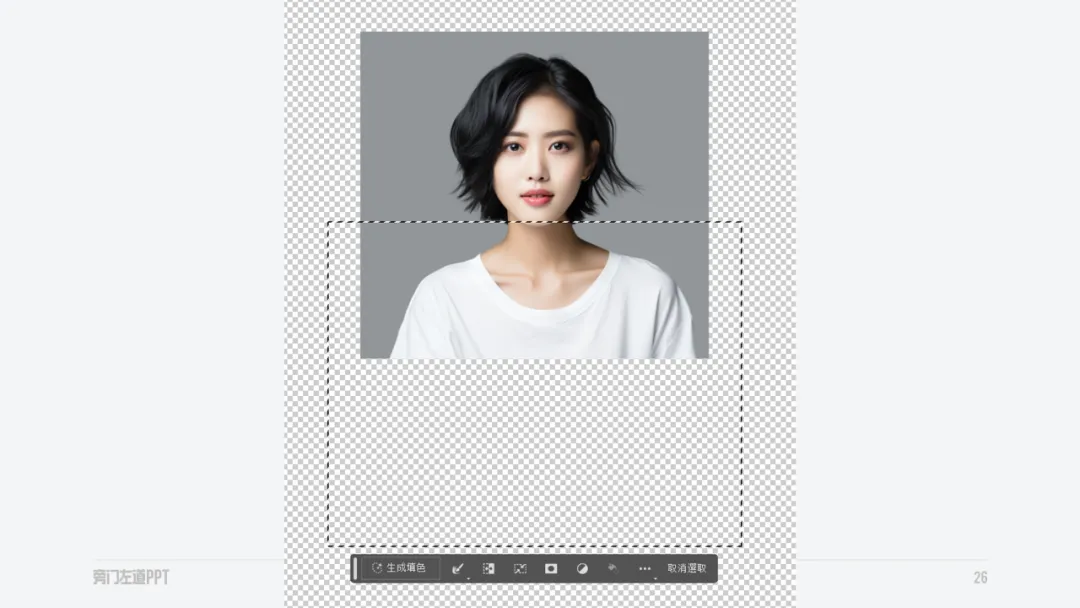
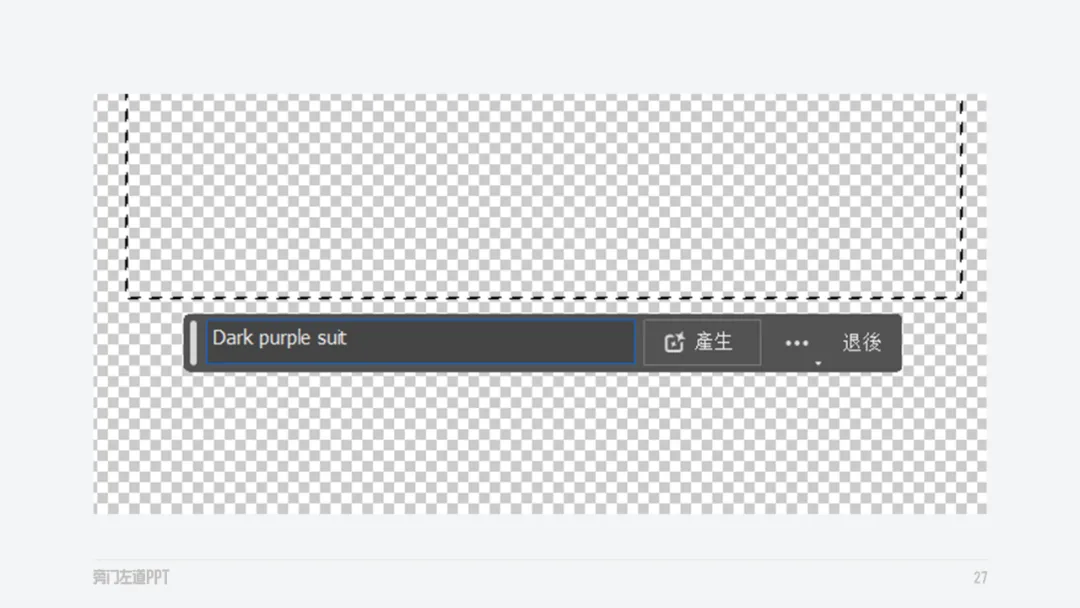
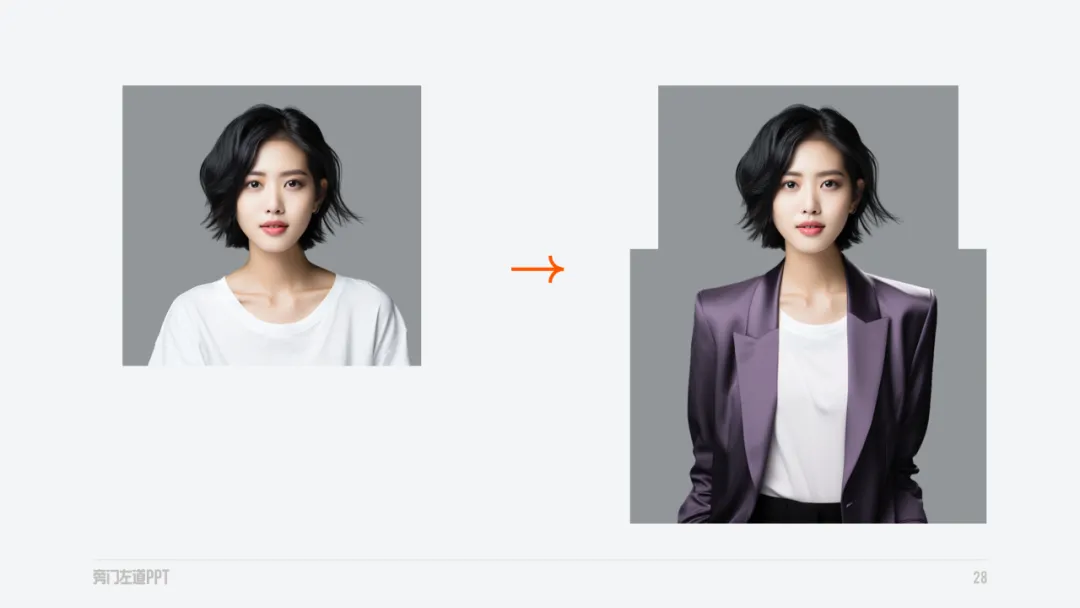
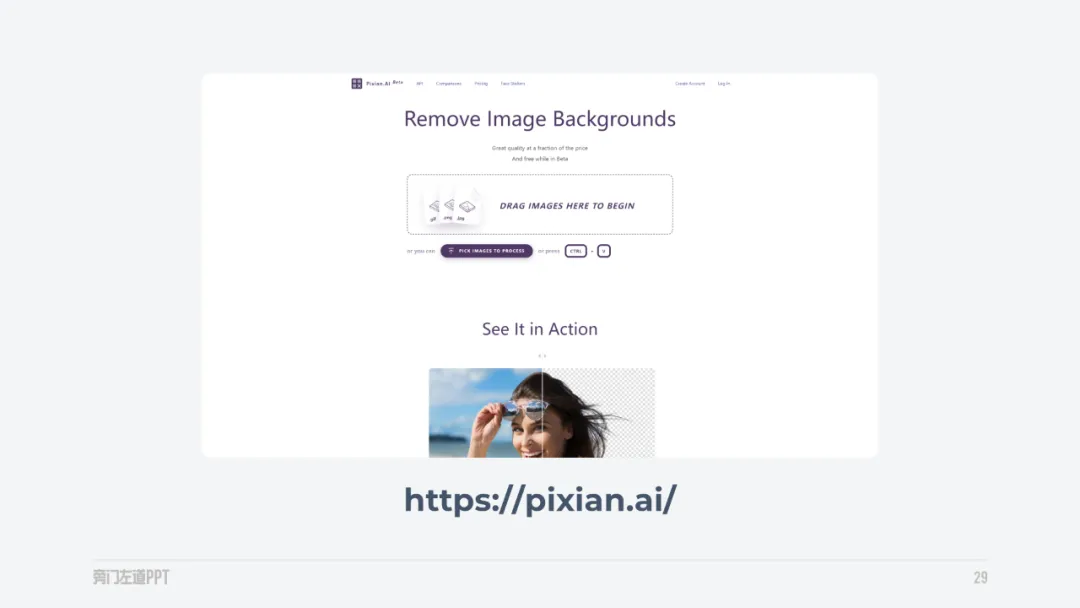
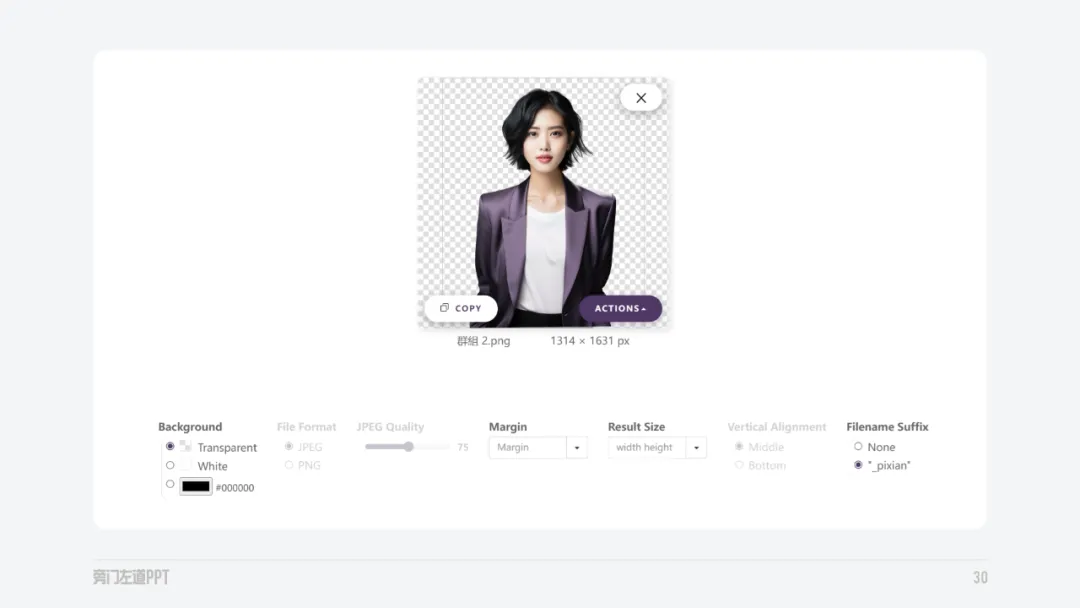
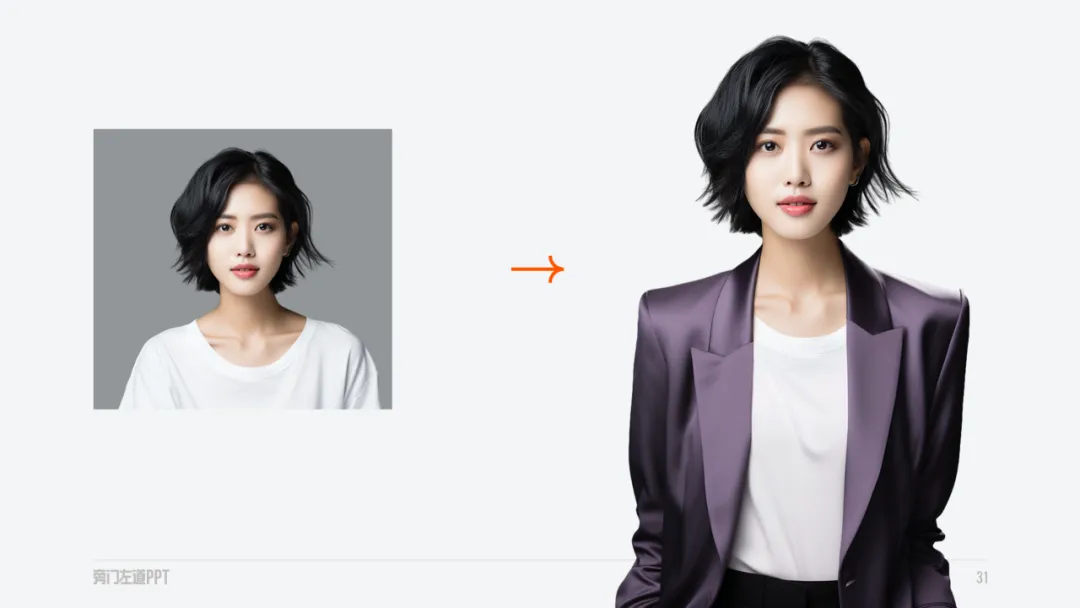
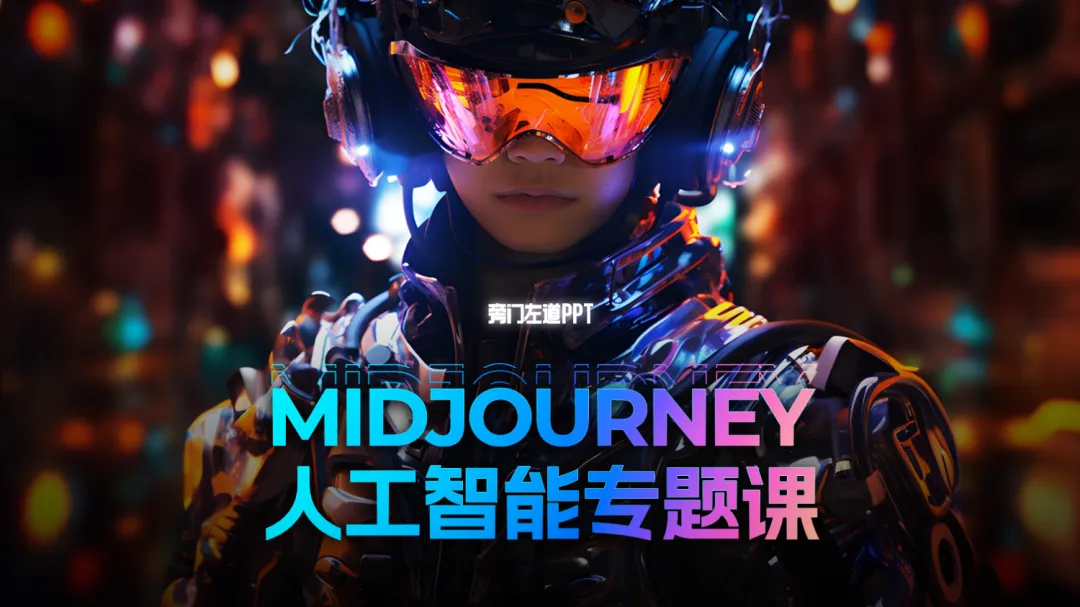
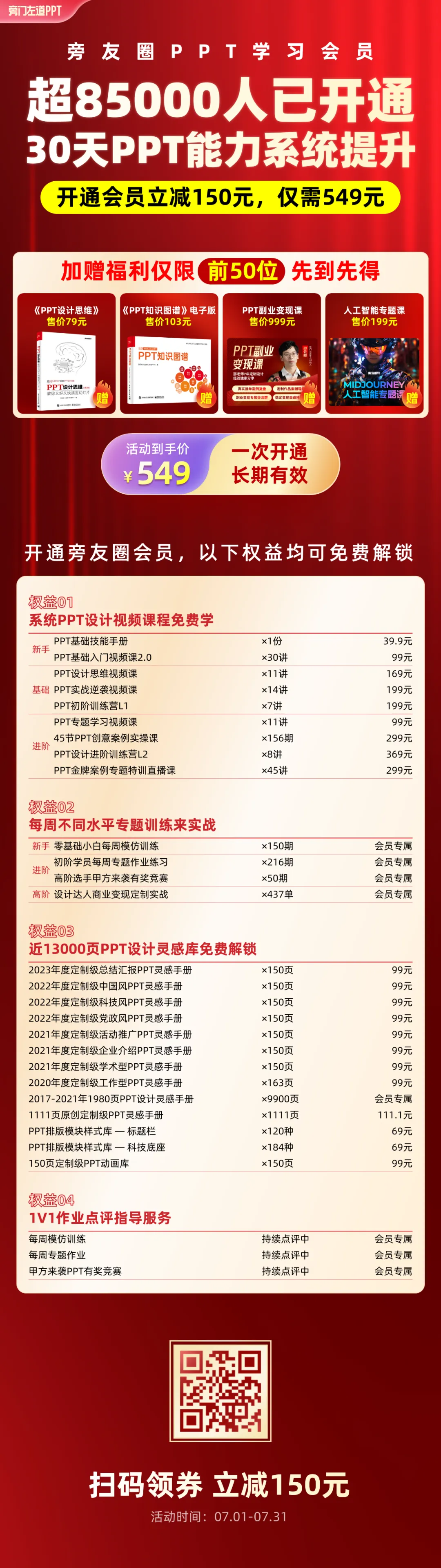
做了这么多份PPT,其实很多时候客户没办法提供高质量的图片素材,尤其是人物照片, 大都会给一些一寸照片,或者是自拍照,容易出现不清晰、不正式、不完整的问题!其实呢,我们可以借助人工智能工具,就能快速的解决这些问题。我用 Midjourney 生成了一个人像图片,来演示一下优化低质图片的流程。第一步,放大图片。对于清晰度较差的图片,我们可以使用 Upscayl 这个工具进行放大。操作非常简单,将人物图片导入到 Upscayl 中,点一下 UPSCAYL,图片就清晰了~第二步,一键换装。如果人物的着装不够正式,我们也可以使用 PS Beta 版打开图片,使用框选工具选择人物头部以外的区域:第三步,一键抠图。只需要把人物图片上传到这个网站,pixian.ai,即可一键免费抠图。抠图识别的很精准,发丝清晰可见,最关键的是免费,而且没有图片大小的限制!通过以上三个步骤,我们便可以快速对一些质量较差的图片进行优化了:关于如何利用 Midjourney 来生成图片,我们最近刚刚上线了一门人工智能专题课,会员依旧可免费学:快速搞定职场工作型PPT ,向你推荐旁友圈PPT学习会员。开通后,免费获得9门全阶段学习课程,从零基础小白,一路变成PPT高手。👇👇